
よくある質問
arrow_back_ios
予約プロセス中に追加の質問をしたいのですが、どうすればよいですか?
予約プロセス中にクライアントから必要な情報を自由に収集できます。 そのためには、リソース設定パネルを開き、必要なフィールドを追加してください。
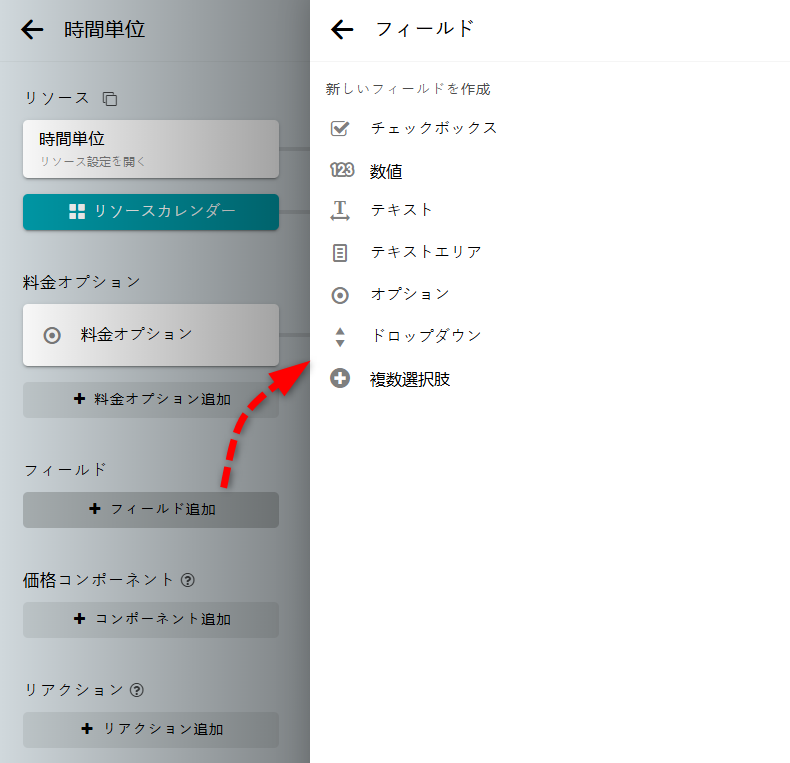
フィールドに画像を追加することもできます。
数値およびチェックボックスフィールドは、有料または数量制限付きに設定できます。
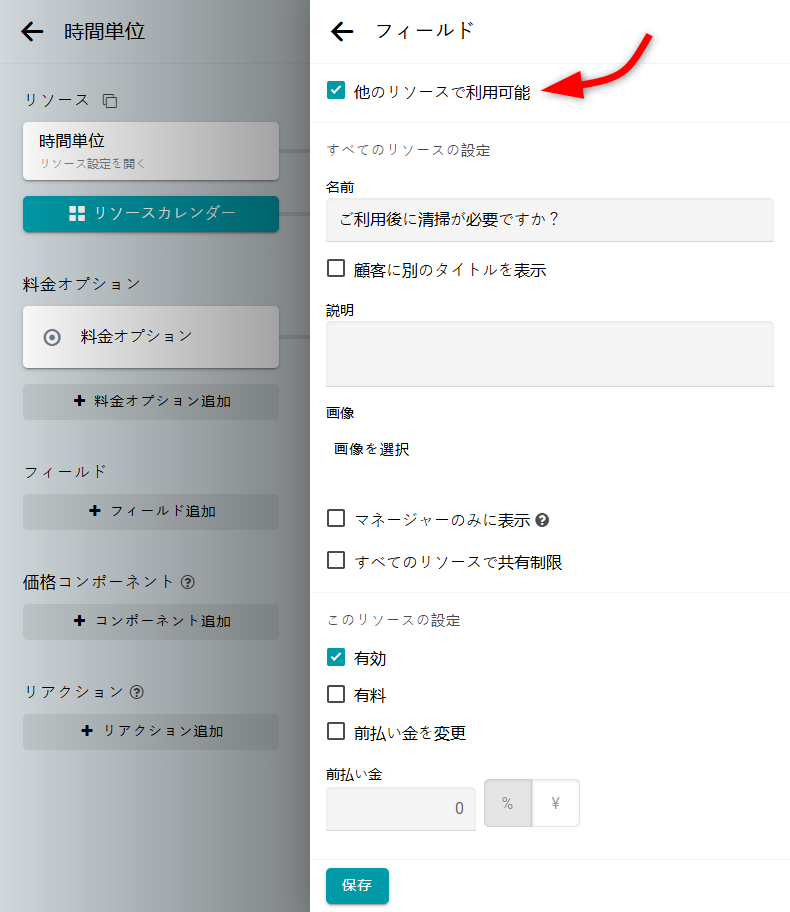
複数のリソースで同じフィールドを使いたい場合は、フィールド設定で他のリソースで利用可能オプションを有効にしてください。
数値およびチェックボックスフィールドは、有料または数量制限付きに設定できます。
複数のリソースで同じフィールドを使いたい場合は、フィールド設定で他のリソースで利用可能オプションを有効にしてください。
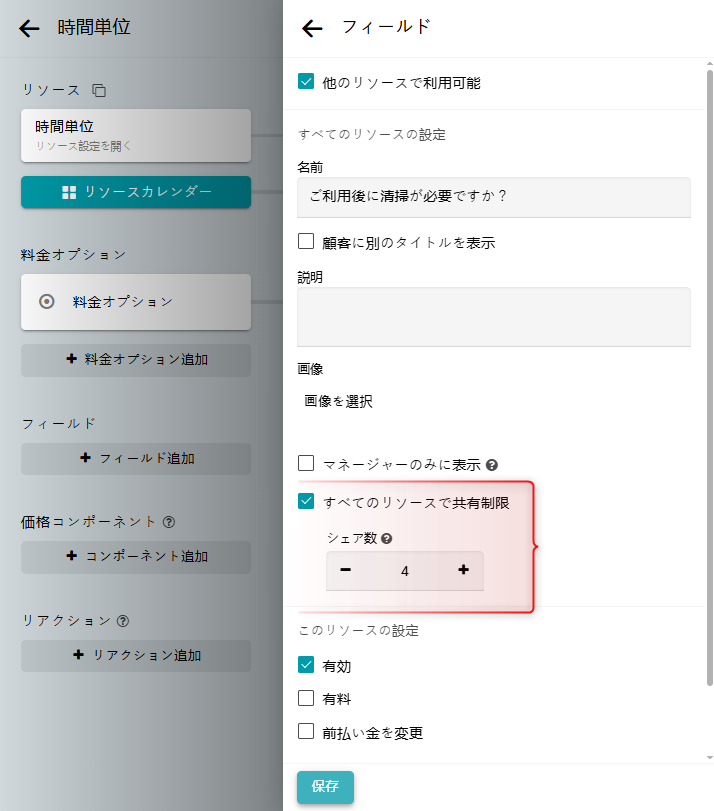
注意: フィールドが複数のリソースで使用され、数量制限がある場合、その制限はフィールドが有効なすべてのリソースの予約で共有されます。
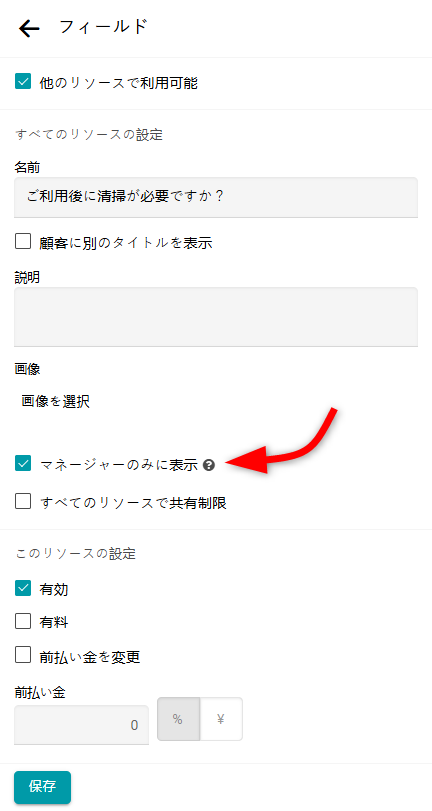
フィールドを予約フォームでクライアントに表示したくない場合は、フィールド設定でマネージャーのみに表示チェックボックスを有効にしてください。このようなフィールドはマネージャーのみに表示されます。
チェックボックス
はい/いいえの回答が必要な場合は、チェックボックスフィールドを作成してください。 例:「誕生日です」など。
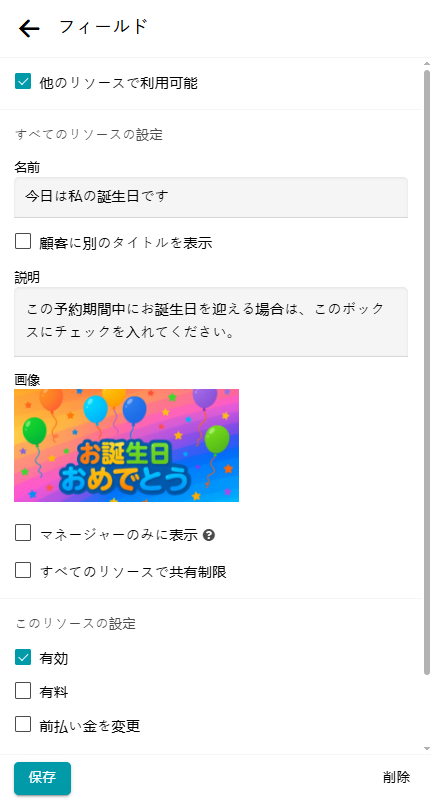
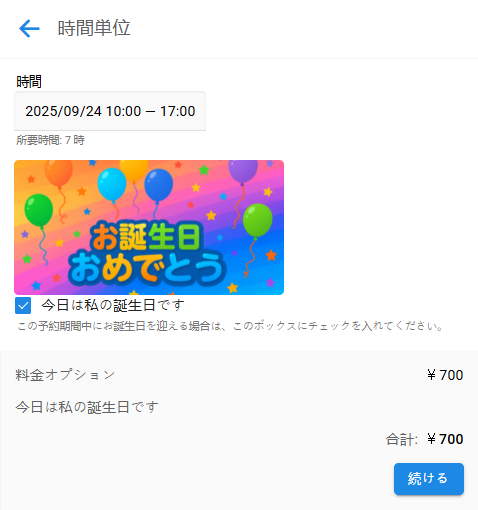
予約フォームでは、チェックボックスフィールドはこのように表示されます:
数値
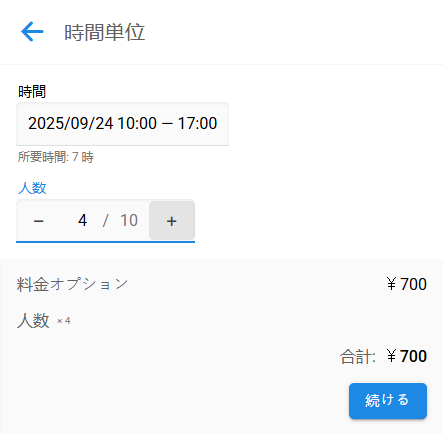
数値での回答が必要な場合は、数値フィールドを作成してください。 例:「人数」など。
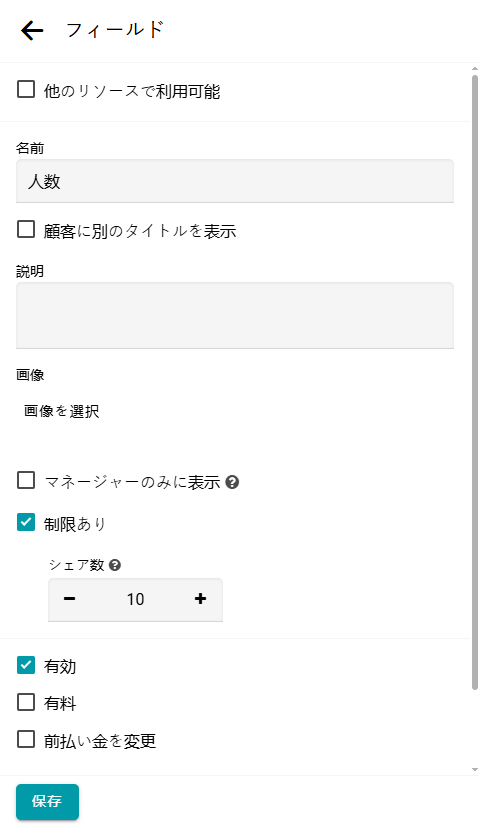
予約フォームでは、数値フィールドはこのように表示されます:
テキスト
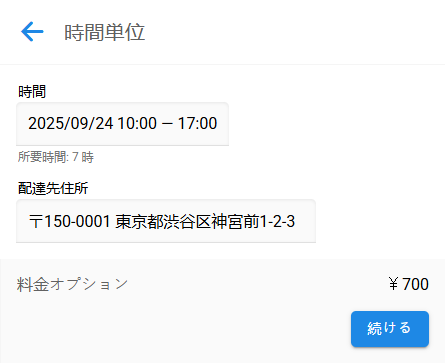
短いテキスト回答を収集したい場合は、テキストフィールドを作成してください。 例:生年月日、配送先住所など。
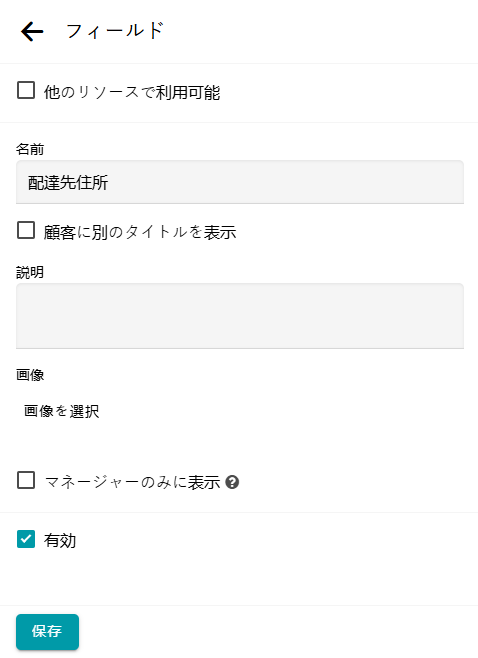
予約フォームでは、テキストフィールドはこのように表示されます:
テキストエリア
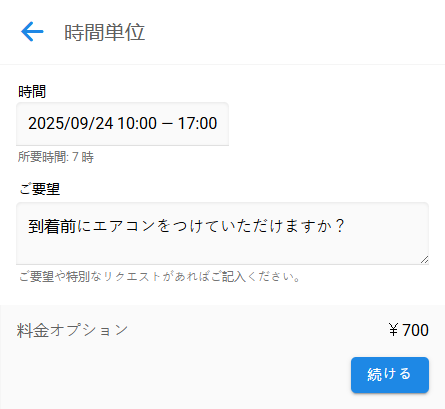
より長い回答を想定している場合は、テキストエリアフィールドを使用してください。 例:「ご要望」など。
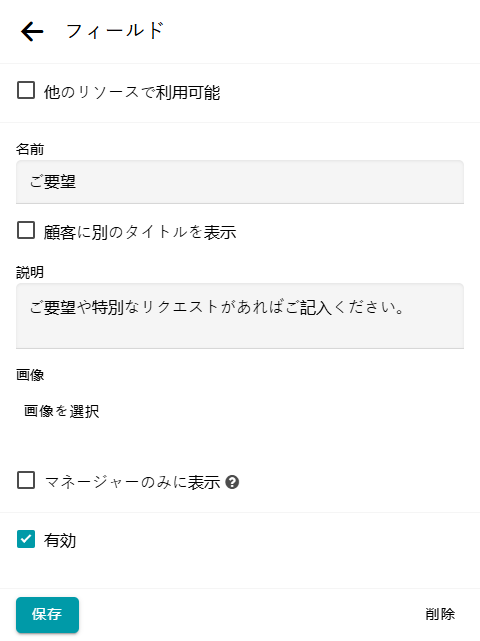
予約フォームでは、テキストエリアフィールドはこのように表示されます:
オプション
クライアントに複数の選択肢から1つを選ばせたい場合は、オプションフィールドを作成してください。 例:「色を選択してください」。
各選択肢を新しい行に入力します:
各選択肢を新しい行に入力します:
青
黄
赤
黄
赤
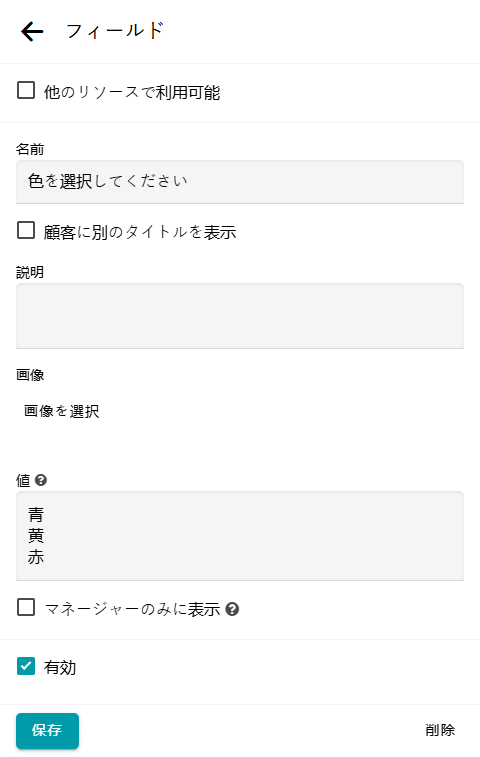
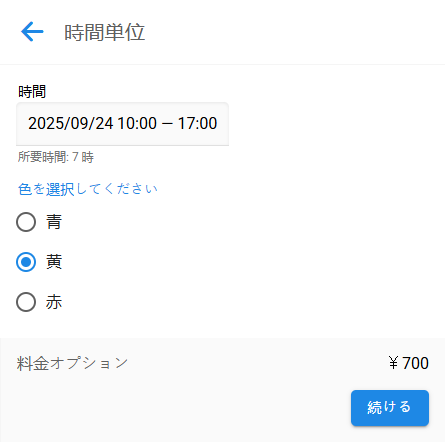
予約フォームでは、これらのオプションは次のように表示されます:
ドロップダウン
ドロップダウンリストは、選択肢を提示するもう一つの方法です。
先ほどと同様に、各値を新しい行に入力してください。
先ほどと同様に、各値を新しい行に入力してください。
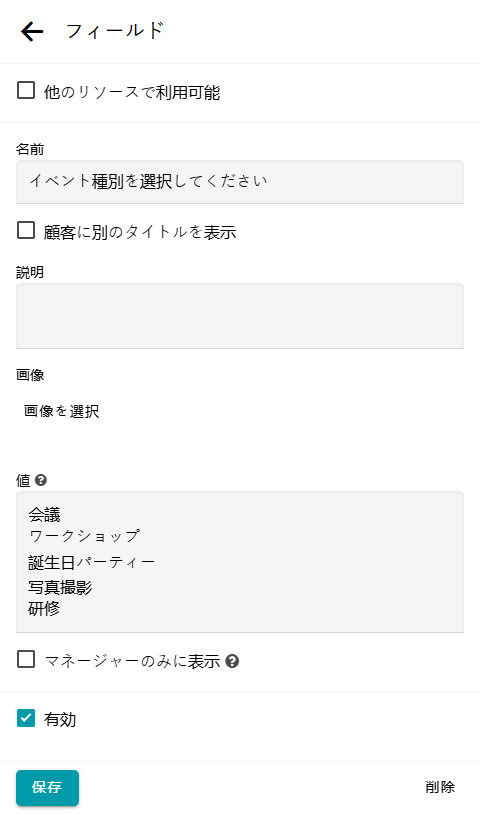
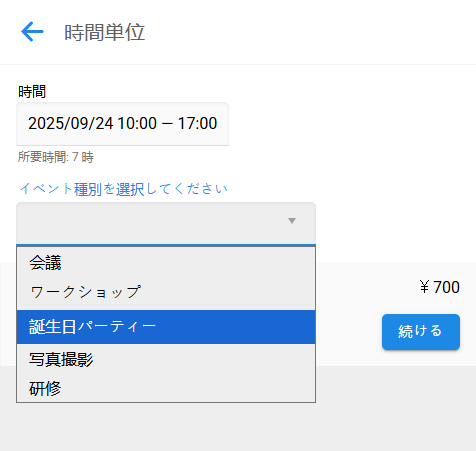
予約フォームでは、ドロップダウンフィールドはこのように表示されます:
複数選択肢
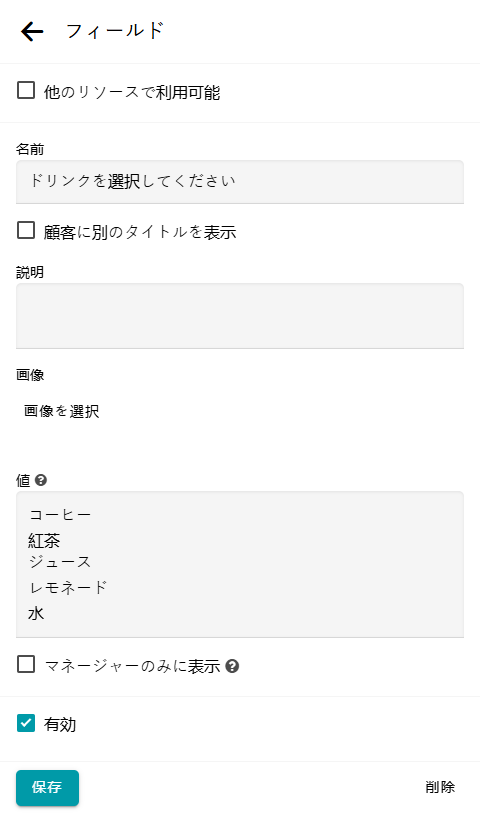
クライアントが複数の選択肢を同時に選べる場合は、複数選択肢フィールドを使用してください。 例:ドリンクの場合
コーヒー
紅茶
ジュース
レモネード
水
紅茶
ジュース
レモネード
水
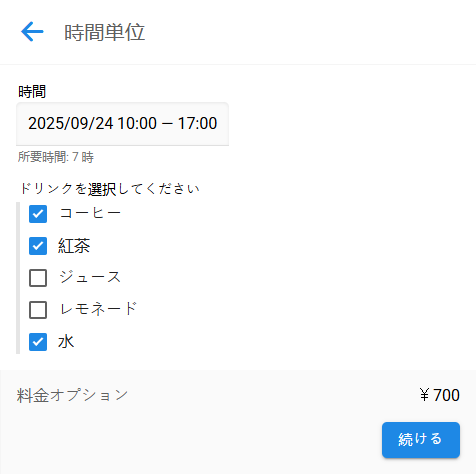
予約フォームでは、複数選択肢フィールドはこのように表示されます:
下のライブウィジェットで、すべてのフィールドタイプをお試しください: