よくある質問
arrow_back_ios
Kommo連携をどのように構成しますか?
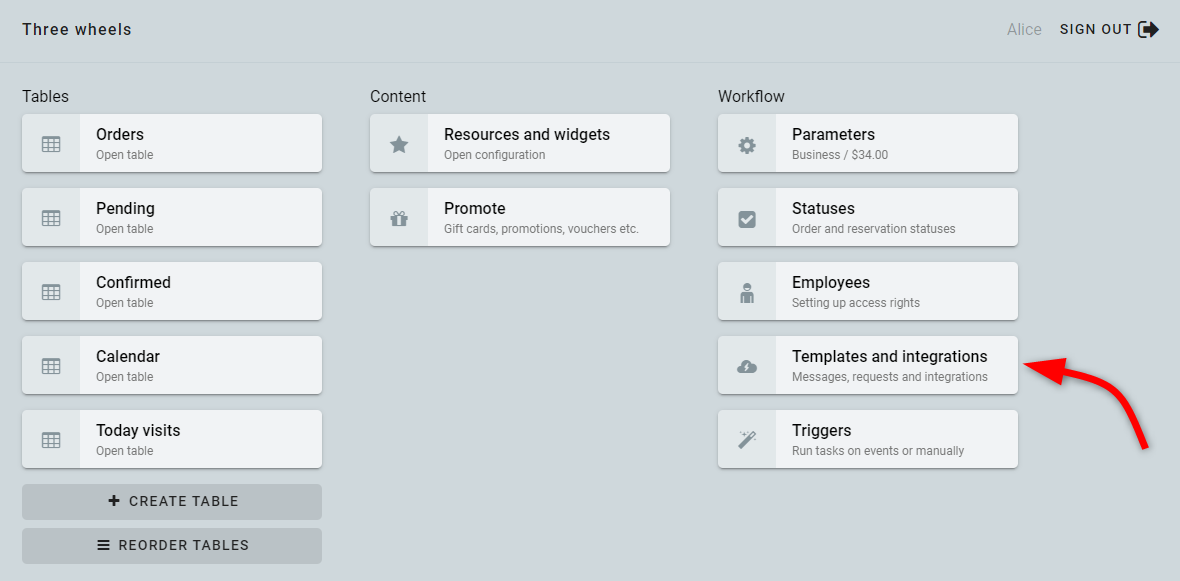
Bukzaのアカウントにサインインしてください。 その後、テンプレートと連携をクリックします。
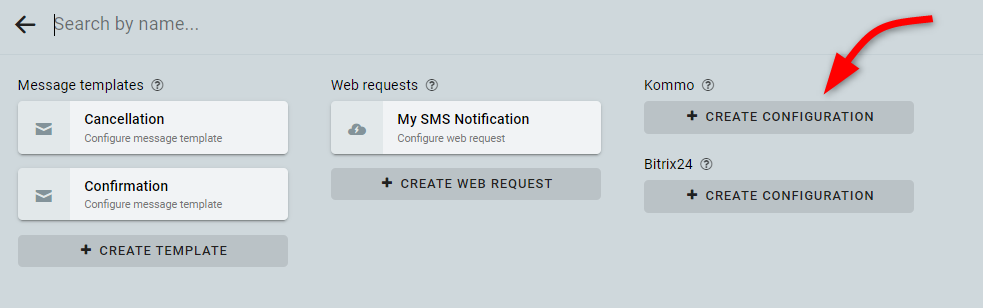
Kommo用に構成を作成をクリックします。
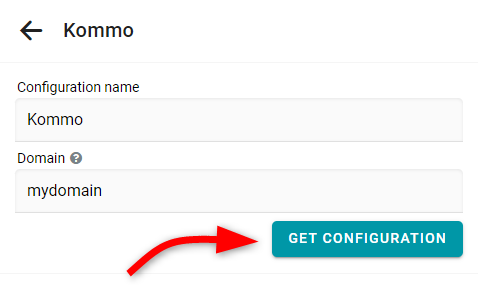
Kommoアカウントを接続するためにドメインを入力し、構成を取得をクリックします。 CRMが https://mydomain.kommo.com にある場合、「mydomain」をドメイン欄に入力してください。
Kommoのポップアップウィンドウが表示されるので、アカウントを選択し、Bukzaアプリケーションに必要な権限を付与してください。
連携構成
重複した連絡先の作成を防ぐため、フィールドで連絡先を検索のチェックボックスを選択し、検索するフィールドを選択してください。 最大3つのフィールドを重複チェック用に選択できます。
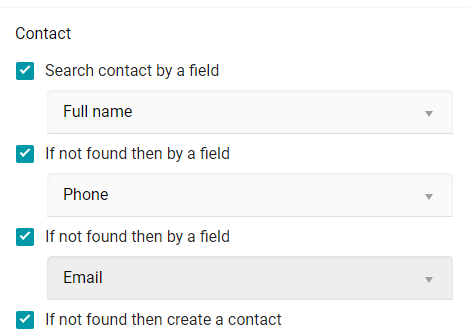
必要に応じて、必要なフィールド・ステータス・ファネルで連絡先とリードを作成してください。 リードは自動的に連絡先に紐付けられます。 フィールド転送のルールを指定してください(詳細は下記の手順をご覧ください)。
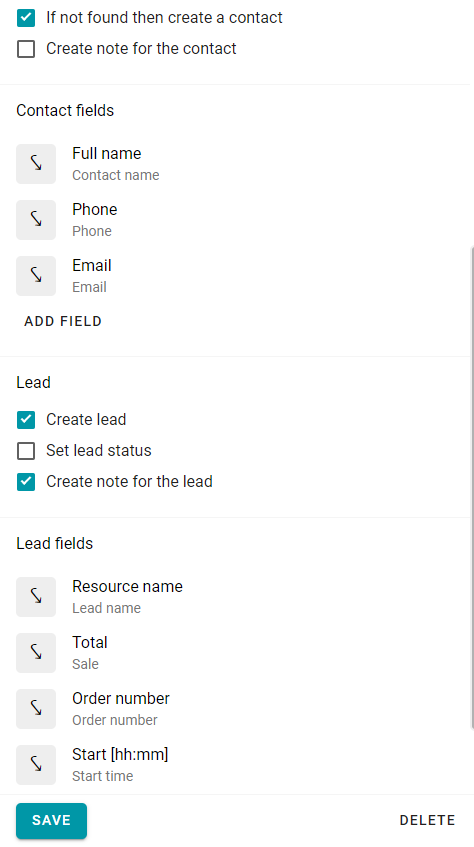
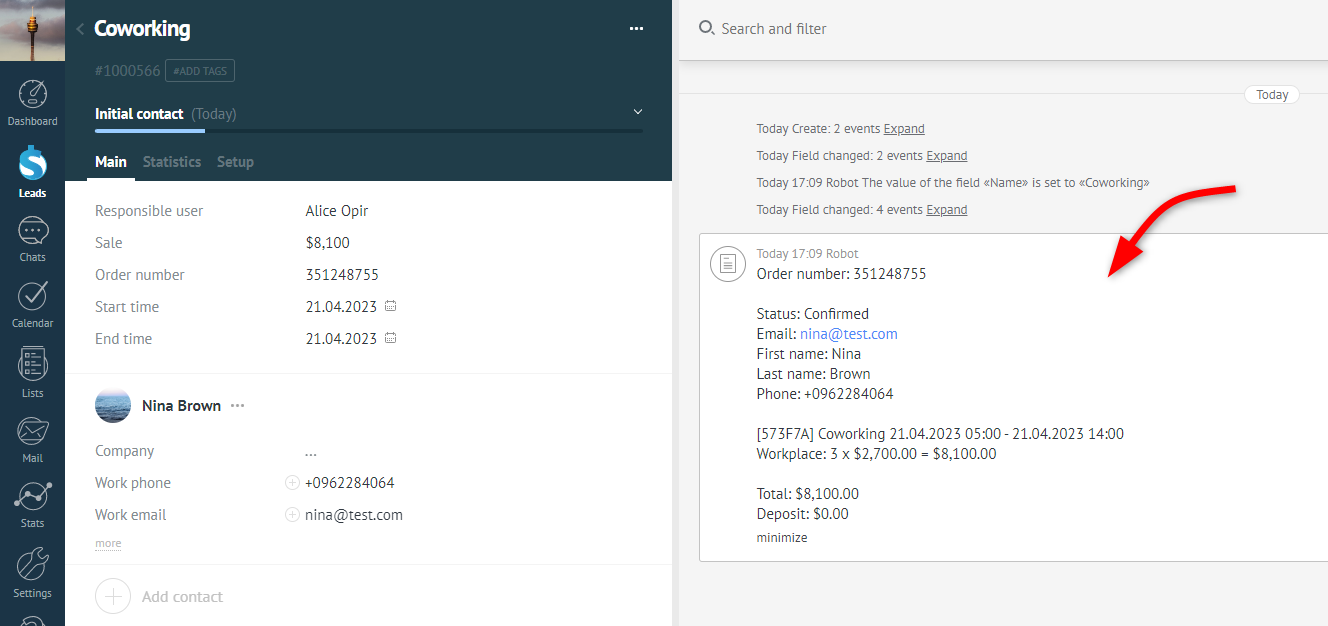
また、リードや連絡先にメモを作成することもできます。 このメモには注文の概要が記載されます。
連絡先およびリードのフィールド設定
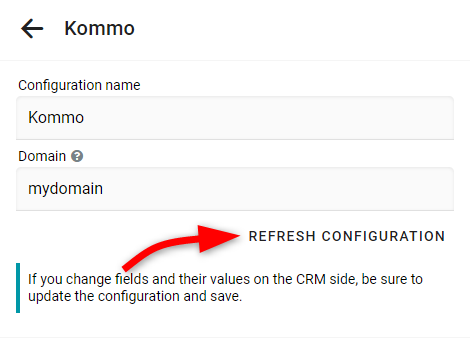
Kommoで新しいフィールドを追加したり、既存の値を更新した場合は、まずBukzaで構成を更新をクリックし、設定を保存してください。
連絡先またはリードに対して、フィールド追加をクリックします。 ウィンドウで、データを取得するBukzaのフィールドを選択します。 次に、このデータを転送したいKommoのフィールドを選択します。
Bukzaのすべてのフィールドは文字列に変換され、以下の注意点があります:
- チェックボックスの値は「+」と「-」に変換されます。
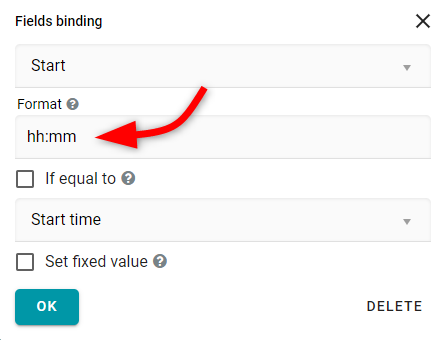
- 日付の独自フォーマットを指定できます。例えば、短い日付には「dd.mm」、時間には「HH:mm」など。 フォーマットを空欄にした場合、Kommoのデフォルト日付形式が使用されます:
「yyyy-MM-dd HH:mm:ss」 - 専有リソースの料金オプションが予約された場合、総シェア数は「0」ですが、この場合、その料金オプションのシェア数は「1」となります。
フィールドが一致しない場合の値の転送方法
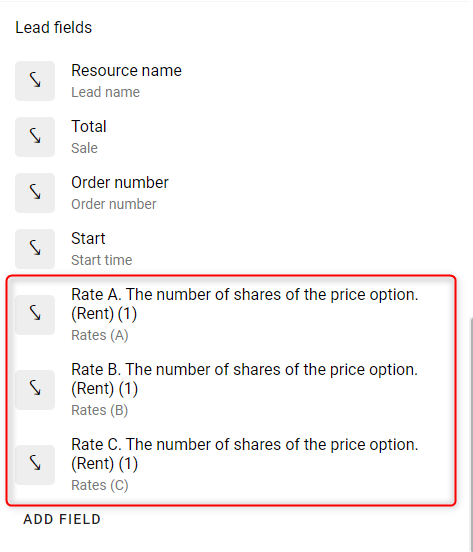
例えば、専有リソースの料金オプションが「Rate A」「Rate B」「Rate C」となっているとします。 しかしKommoでは、値のリストが「A」「B」「C」として表現されています。
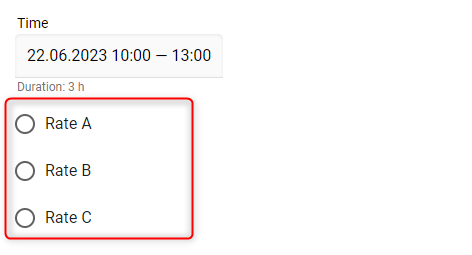
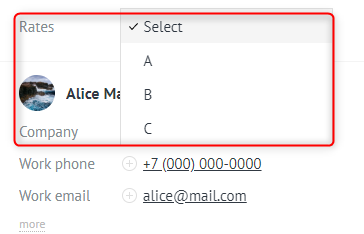
この場合、各料金オプションごとに個別のフィールド転送ルールを設定する必要があります。 各ルールについて、以下のように設定してください。
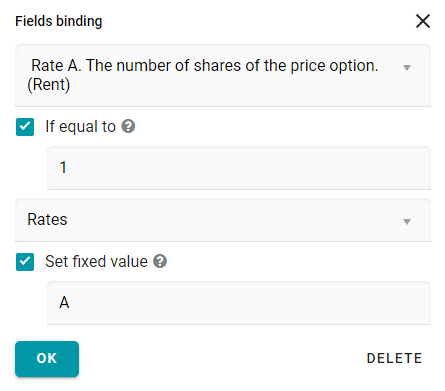
最終的に、構成は次のようになります。
連携の実行
注文管理画面からKommoへ注文を送信できます。
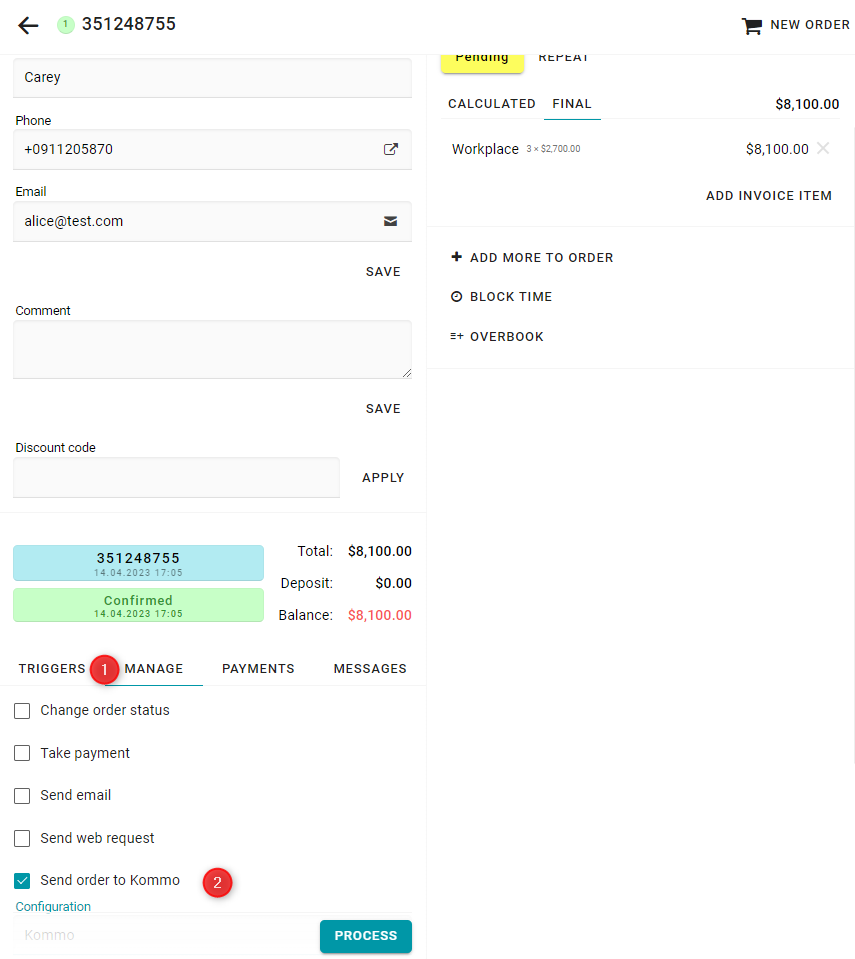
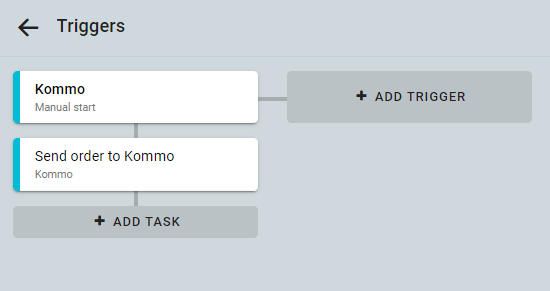
また、ボタンを使って、または特定のイベント発生時に自動でKommoへ注文を送信することも可能です。 そのためには、トリガーを作成し、アクション注文をKommoに送信のタスクを追加してください。 トリガーの仕組みについて詳しくはこちらをご覧ください。